Photo JSON Rescue · Windows
Google Takeout per Google Foto: esporta le foto sul PC Windows
Esporta una copia delle tue foto con Google Takeout e conserva i file originali insieme alle informazioni disponibili.
Apri Google Takeout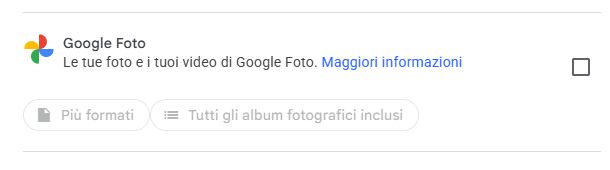
Dall’esportazione alla galleria sul PC
- 1
Scegli Google Foto
Apri Google Takeout, deseleziona tutto e scegli Google Foto. Passaggio successivo → esportazione singola → ZIP → Crea esportazione. Dall’email Google scarica tutti gli archivi.
Google Takeout - 2
Estrai gli ZIP e tieni insieme i file
Estrai gli ZIP conservando foto, video e file JSON insieme. Apri la cartella in Photo JSON Rescue su Windows: riunisce foto e informazioni disponibili in una nuova copia.
- 3
Apri e verifica la copia
Apri foto e video sul PC, verifica che la raccolta sia completa e conserva una seconda copia su un altro disco, prima di cancellare qualsiasi cosa.
- 4
Libera spazio, se vuoi
Poi apri photos.google.com: seleziona solo foto e video già verificati → Cestino. Controlla lo spazio del tuo account Google. Svuotare il cestino elimina definitivamente: fallo solo dopo aver verificato entrambe le copie.

Che cosa contiene un file JSON?
È un piccolo file di testo che può accompagnare una foto esportata. Può includere informazioni aggiunte in Google Foto, come data o luogo, quando presenti. Photo JSON Rescue abbina il file alla foto e crea una nuova copia con i metadati disponibili; non inventa dati mancanti.
Vai al checkoutDopo aver verificato la copia
Apri la galleria sul PC e controlla alcune date, luoghi e video. Conserva anche una seconda copia di sicurezza. Se vuoi liberare spazio nel tuo account Google, consulta prima le istruzioni Google: eliminare da Google Foto può rimuovere gli stessi elementi dai dispositivi con backup attivo. Takeout scarica una copia e non cancella i contenuti.
Domande frequenti su Google Takeout e i file JSON
Google Takeout elimina le foto da Google Foto?
No. L’esportazione crea una copia dei dati e non li elimina dall’account Google.
Il JSON è una foto?
No. È un file di testo con informazioni aggiuntive che possono essere associate alla foto, come date o luoghi.
Il programma può recuperare ogni data e località?
Recupera le informazioni disponibili nei metadati della foto o nel JSON abbinato. Se una data o un luogo non è presente nei file, il programma non lo inventa.
Posso eliminare le foto da Google dopo l’esportazione?
Prima controlla i file sul PC e conserva un’ulteriore copia. Leggi le istruzioni Google: la cancellazione può sincronizzarsi con i dispositivi che hanno il backup attivo.