Photo JSON Rescue · Windows
Google Takeout para Google Fotos: exporta fotos a tu PC Windows
Exporta una copia de tus fotos con Google Takeout y conserva los archivos originales junto con la información disponible.
Abrir Google Takeout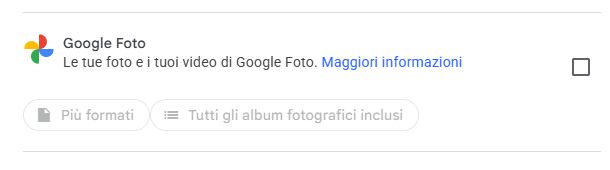
De la exportación a la galería en tu PC
- 1
Elige Google Fotos
Abre Google Takeout, desmarca todo y selecciona Google Fotos. Siguiente paso → exportación única → ZIP → Crear exportación. Descarga todos los archivos desde el correo de Google.
Google Takeout - 2
Extrae los ZIP y mantén juntos los archivos
Extrae los ZIP conservando fotos, vídeos y archivos JSON juntos. Abre la carpeta en Photo JSON Rescue para Windows: reúne fotos e información disponible en una copia nueva.
- 3
Abre y comprueba la copia
Abre fotos y vídeos en el PC, comprueba que no falte nada y guarda otra copia en otro disco antes de borrar.
- 4
Libera espacio si quieres
Después abre photos.google.com: selecciona solo fotos y vídeos comprobados → Papelera. Revisa el almacenamiento de tu cuenta. Vaciar la papelera elimina definitivamente: hazlo solo tras comprobar ambas copias.

¿Qué es un archivo JSON?
Es un pequeño archivo de texto que puede acompañar a una foto exportada. Puede incluir datos añadidos en Google Fotos, como fecha o lugar, cuando están disponibles. Photo JSON Rescue lo asocia a la foto y crea una copia nueva con los metadatos disponibles; no inventa los que faltan.
Ir al pagoDespués de comprobar la copia
Abre la galería en tu PC y revisa algunas fechas, lugares y vídeos. Guarda también otra copia de seguridad. Si quieres liberar espacio en tu cuenta de Google, consulta primero las instrucciones de Google: borrar desde Google Fotos puede afectar a los dispositivos con copia de seguridad activa. Takeout descarga una copia y no borra el contenido.
Preguntas frecuentes sobre Google Takeout y archivos JSON
¿Google Takeout borra las fotos de Google Fotos?
No. La exportación crea una copia y no elimina los datos de tu cuenta de Google.
¿Un archivo JSON es una foto?
No. Es un archivo de texto con información adicional que puede asociarse a una foto, como fechas o lugares.
¿El programa recupera todas las fechas y ubicaciones?
Recupera la información presente en los metadatos de la foto o el JSON correspondiente. No inventa datos ausentes.
¿Puedo borrar fotos de Google después de exportarlas?
Primero revisa los archivos en tu PC y guarda otra copia. Consulta las instrucciones de Google: el borrado puede sincronizarse con dispositivos con copia de seguridad activa.