Photo JSON Rescue · Windows
Google Takeout für Google Fotos: Fotos auf den Windows-PC exportieren
Exportiere mit Google Takeout eine Kopie deiner Fotos und bewahre die Originaldateien mit verfügbaren Informationen zusammen auf.
Google Takeout öffnen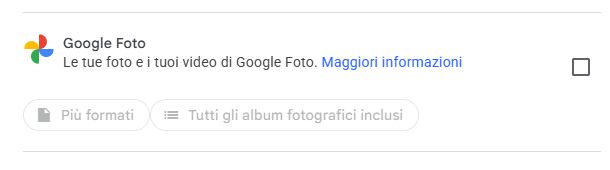
Vom Export zur Galerie auf dem PC
- 1
Google Fotos auswählen
Öffne Google Takeout, wähle alles ab und markiere Google Fotos. Nächster Schritt → einmaliger Export → ZIP → Export erstellen. Lade alle Archive aus der Google-E-Mail herunter.
Google Takeout - 2
ZIPs entpacken und Dateien zusammenlassen
Entpacke die ZIPs und behalte Fotos, Videos und JSON-Dateien zusammen. Öffne den Ordner in Photo JSON Rescue für Windows: Fotos und verfügbare Informationen werden in einer neuen Kopie zusammengeführt.
- 3
Kopie öffnen und prüfen
Öffne Fotos und Videos am PC, prüfe die Vollständigkeit und sichere eine zweite Kopie auf einem anderen Laufwerk, bevor du etwas löschst.
- 4
Bei Bedarf Speicher freigeben
Öffne danach photos.google.com: nur geprüfte Fotos und Videos auswählen → Papierkorb. Prüfe den Speicher deines Google-Kontos. Den Papierkorb zu leeren löscht endgültig: erst nach Prüfung beider Kopien.

Was ist eine JSON-Datei?
Eine kleine Textdatei, die ein exportiertes Foto begleiten kann. Sie kann verfügbare Angaben aus Google Fotos wie Datum oder Ort enthalten. Photo JSON Rescue ordnet sie dem Foto zu und erstellt eine neue Kopie mit vorhandenen Metadaten; fehlende Angaben werden nicht erfunden.
Zum CheckoutNach der Prüfung deiner Kopie
Öffne die Galerie auf dem PC und prüfe einige Daten, Orte und Videos. Bewahre zusätzlich eine zweite Sicherung auf. Wenn du Speicherplatz im Google-Konto freigeben möchtest, lies zuerst die Google-Hinweise: Das Löschen in Google Fotos kann auch Geräte mit aktivierter Sicherung betreffen. Takeout lädt eine Kopie herunter und löscht keine Inhalte.
Häufige Fragen zu Google Takeout und JSON-Dateien
Löscht Google Takeout Fotos aus Google Fotos?
Nein. Der Export erstellt eine Kopie und löscht die Daten nicht aus dem Google-Konto.
Ist eine JSON-Datei ein Foto?
Nein. Sie ist eine Textdatei mit zusätzlichen Angaben, die zu einem Foto gehören können, etwa Datum oder Ort.
Kann die Software jedes Datum und jeden Ort wiederherstellen?
Sie stellt Angaben aus Foto-Metadaten oder der passenden JSON-Datei wieder her. Fehlende Daten werden nicht erfunden.
Kann ich Fotos nach dem Export bei Google löschen?
Prüfe zuerst die Dateien auf dem PC und bewahre eine weitere Sicherung auf. Beachte die Google-Hinweise: Die Löschung kann mit Geräten mit aktivierter Sicherung synchronisiert werden.